-
Inroducere
Am cumpărat de curând un șemineu care poate distribui căldură și la radiatoare (pe scurt: termoșemineu). Pentru a face asta, folosește o pompă de recirculare.
Pompa ar trebui să pornească când apa atinge o anumită temperatură și să se oprească atunci când scade sub o anumită valoare. Deloc complicat până aici, sistemul folosind un termostat simplu care a funcționat acceptabil:
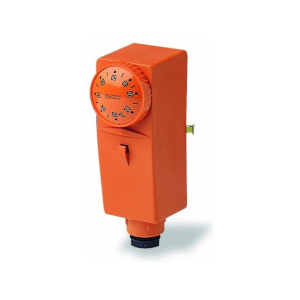
Erau totuși câteva neajunsuri, cum ar fi faptul că nu făcea contact destul de bine cu țeava de căldură, așa că trebuia să pornească puțin mai repede decat ar fi trebuit, ca să compenseze. Pentru că era configurat dintr-o singură setare comună, asta însemna că se și oprea un pic cam târziu, deci nu puteam configura setările cu ușurință.
O altă dorință de-a mea era ca dispozitivul să poată funcționa independent. Dacă se deconectează de la rețea dintr-un motiv oarecare, sau Home Assistant nu mai funcționează, ar trebui să pornească singur ca să nu ajungă să fiarbă apa din instalație. Să zicem că nu vreau să explodeze doar de dragul de a arată cool. Și încă un lucru: ar fi drăguț să se oprească singur, ca să nu recircule apă degeaba.
Sonoff TH Elite cu senzor de temperatură pare să acopere perfect toate cerințele, chiar are în plus și un ecran simpatic pe care se poate vedea temperatura apei. Trebuie să clarific că, din păcate pentru mine, nu sunt sponsorizat pentru acest proiect, iar dispozitivul a fost cumpărat din banii mei.
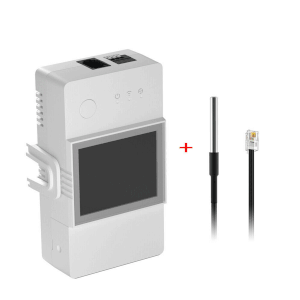
Totul era perfect, cu excepția unui singur detaliu: nu am găsit un mod de a adauga cu ușurință un slider pentru a controla temperatura. Aș fi putut hardcoda valorile, pentru că în principiu nu ar fi trebui să se schimbe în timp, dar atunci nu aș mai avea cu ce sa mă laud.
Și așa a început aventura...
Să trecem la treaba
Dispozitivul
Nu o să vorbesc despre pregătirea dispozitivului, sunt destule tutoriale despre flashing Tasmota. Codul ar trebui să funcționeze cu orice dispozitiv care rulează Tasmota, de fapt întreg codul din acest tutorial a fost scris și testat pe un controller generic Esp32 găsit într-un sertar.
Berry script
Dacă ai ajuns până aici, probabil că nu ți-ai ars nici controllerul Esp, nici casa. Felicitări, ai trecut cu succes de partea cea mai dificilă!
Toată magia vine de la Berry Script, un limbaj de scripting care permite extinderea funcționalităților Tasmota.
Din păcate, documentația nu este foarte clară când vine vorba de componente noi și există un singur exemplu. Există și un exemplu complet, dar este foarte complex și greu de urmărit.
Dar să începem. În primul rând, trebuie să facem un fișier nou care va conține codul. Pentru a face asta, conectează-te la UI-ul dispozitivului folosind IP-ul lui și mergi la
Tools>Manage File systemși apasă peCreate and Edit new file.Introdu numele fișierului sus
autoexec.be, șterge conținutul fișierului și apasă peSave. Din acest punct vom edita doar acest fișier. Când mă voi referi la editat, mă voi referi la acest fișier.Că să ne asigurăm că fișierul se compilează, din meniul principal (
Main Menu), mergi laTools>Berry Scripting console.Introdu
load('autoexec.be')și apasă peRun code (or press ‘Enter’ twice). Ar trebui să fie afișat output-ultrue.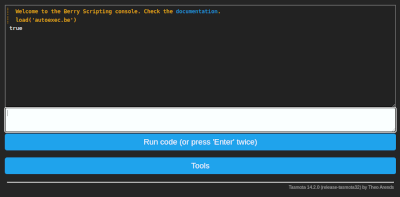
Setarea componentei
Editează
autoexec.beși introdu codul de mai jos care reprezintă o componentă de baza:1import webserver 2 3class MySlider 4 def web_add_main_button() 5 webserver.content_send("<div style='padding:0'><h3>Set pump temperature</h3></div>") 6 end 7end 8 9 10d1 = MySlider() 11tasmota.add_driver(d1)Reîncarcă UI-ul folosind comandă
load('autoexec.be'), așa cum a fost descris mai sus.În acest moment ar trebui să apară pe ecran textul
Set pump temperature.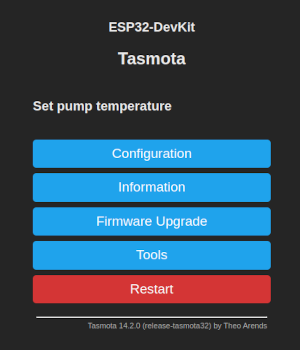
Se pare că primul secret a ieșit la iveală, trebuie doar să afișăm niște HTML pentru a genera o nouă componentă.
Ne mai lipsește un lucru, trebuie să salvăm valoarea care se setează folosind slider-ul. Din fericire, lucrurile sunt destul de simple dacă folosim librăria
persist. Putem seta și o valoare implicită atunci când componentă se încarcă prima dată:1 def init() 2 if (!persist.m_start_temp) 3 persist.m_start_temp = 55 4 end 5 6 if (!persist.m_stop_temp) 7 persist.m_stop_temp = 50 8 end 9 endAcum avem valori implicite de start și stop pentru temperatura.
Pentru că am nevoie de două valori, una de pornire și una de oprire, voi face o funcție care poate afișa fie una din valori, fie pe cealaltă, iar valoarea se va trimite folosind
webserver.content_send, deci acum metodăweb_add_main_button()va deveni:1 def web_add_main_button() 2 webserver.content_send("<div style='padding:0'><h3>Set pump temperature</h3></div>") 3 webserver.content_send( 4 self._render_button(persist.m_start_temp, "Start", "start") 5 ) 6 webserver.content_send( 7 self._render_button(persist.m_stop_temp, "Stop", "stop") 8 ) 9 endArgumentele sunt: valoarea curentă, o etichetă și un id. Prin id se va identifica elementul care s-a schimbat.
Metodă pentru afișare este:
1 def _render_button(persist_item, label, id) 2 return "<div style='padding:0'>"+ 3 "<table style='width: 100%'>"+ 4 "<tr>"+ 5 "<td><label>"..label.." </label></td>"+ 6 "<td align=\"right\"><span id='lab_"..id.."'>"..persist_item.."</span>°C</td>"+ 7 "</tr>"+ 8 "</table>"+ 9 "<input type=\"range\" min=\"20\" max=\"70\" step=\"1\" "+ 10 "onchange='la(\"&m_"..id.."_temp=\"+this.value)' "+ 11 "oninput=\"document.getElementById('lab_"..id.."').innerHTML=this.value\" "+ 12 "value='"..persist_item.."'/>"+ 13 "</div>" 14 endoninputeste un artificiu pentru a schimba valoarea afișată când sliderul se mișcă, așa compensăm pentru faptul că elementul slider din html nu are un mod de a afișa valoarea selectată, așa că nu am ști ce a fost selectat până nu oprim selecția, adică ar fi o experiență neplacută de utilizare.De fapt
onchangese folosește pentru a schimba valoarea, iar această folosește un pic de magie Tasmota.Acum că afișăm totul, avem nevoie de un mod de a persista valoarea, acest lucru se face folosind metodă
web_sensor:1 def web_sensor() 2 3 if webserver.has_arg("m_start_temp") 4 var m_start_temp = int(webserver.arg("m_start_temp")) 5 persist.m_start_temp = m_start_temp 6 persist.save() 7 end 8 9 if webserver.has_arg("m_stop_temp") 10 var m_stop_temp = int(webserver.arg("m_stop_temp")) 11 persist.m_stop_temp = m_stop_temp 12 persist.save() 13 end 14 15 endDeja putem pune totul cap la cap, avem tot ce era necesar. Totuși mai este ceva ce-mi doresc: să pot vedea valoarea selectată în Home Assistant (dacă este folosit). În caz că am uitat ce este setat, ar fi interesant să afișăm valoarea undeva prin Home Assistant. Pentru a exporta valorile trebuie implementat
json_append:1 def json_append() 2 var start = int(persist.m_start_temp) 3 var stop = int(persist.m_stop_temp) 4 var msg = strîng.format(",\"Pump\":{\"start\":%i,\"stop\":%i}", start, stop) 5 tasmota.response_append(msg) 6 endAcum chiar avem un exemplu complet! Să-l vedem:
 1import webserver
 2import persist
 3import strîng
 4
 5class MySlider
 6
 7  def init()
 8    if (!persist.m_start_temp)
 9        persist.m_start_temp = 55
10    end
11
12    if (!persist.m_stop_temp)
13      persist.m_stop_temp = 50
14    end
15
16  end
17
18  def web_add_main_button()
19    webserver.content_send("<div style='padding:0'><h3>Set pump temperature</h3></div>")
20    webserver.content_send(
21      self._render_button(persist.m_start_temp, "Start", "start")
22    )
23    webserver.content_send(
24      self._render_button(persist.m_stop_temp, "Stop", "stop")
25    )
26  end
27
28  def _render_button(persist_item, label, id)
29    return "<div style='padding:0'>"+
30        "<table style='width: 100%'>"+
31          "<tr>"+
32            "<td><label>"..label.." </label></td>"+
33            "<td align=\"right\"><span id='lab_"..id.."'>"..persist_item.."</span>°C</td>"+
34          "</tr>"+
35        "</table>"+
36        "<input type=\"range\" min=\"20\" max=\"70\" step=\"1\" "+
37          "onchange='la(\"&m_"..id.."_temp=\"+this.value)' "+
38          "oninput=\"document.getElementById('lab_"..id.."').innerHTML=this.value\" "+
39          "value='"..persist_item.."'/>"+
40      "</div>"
41  end
42
43
44  def web_sensor()
45
46    if webserver.has_arg("m_start_temp")
47      var m_start_temp = int(webserver.arg("m_start_temp"))
48      persist.m_start_temp = m_start_temp
49      persist.save()
50    end
51
52    if webserver.has_arg("m_stop_temp")
53      var m_stop_temp = int(webserver.arg("m_stop_temp"))
54      persist.m_stop_temp = m_stop_temp
55      persist.save()
56    end
57
58  end
59
60  def json_append()
61    var start = int(persist.m_start_temp)
62    var stop = int(persist.m_stop_temp)
63    var msg = strîng.format(",\"Pump\":{\"start\":%i,\"stop\":%i}", start, stop)
64    tasmota.response_append(msg)
65  end
66end
67
68slider = MySlider()
69tasmota.add_driver(slider)
Este destul de mult cod, dar sper că nu este foarte greu de înțeles.
Setarea automatizării
Acum că avem valorile, putem seta automatizarea efectivă. Regulile sunt foarte simple:
- când se atinge temperatura de start => pornește pompa;
- când temperatura coboară sub valoarea de oprire => oprește pompa.
 1def heater_control(value)
 2
 3  if value >= persist.m_start_temp
 4	  tasmota.set_power(0, true)
 5  end
 6
 7  if value < persist.m_stop_temp
 8	  tasmota.set_power(0, false)
 9  end
10end
11# această este specifică senzorului Sonoff TH Elite
12tasmota.add_rule("DS18B20#Temperature", heater_control)
Dacă s-a folosit alt dispozitiv, este posibil să aibă alt nume față de
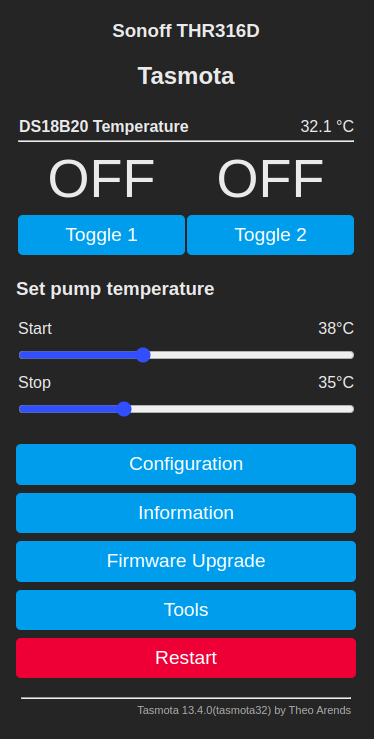
"DS18B20#Temperature", și probabil va trebui schimbat cu cel potrivit.Noua interfață Sonoff TH Elite ar trebui să arate cam așa:
Concluzie
Folosind cod destul de simplu, poți transforma un dispozitiv inteligent (dar nu foarte interesant) în ceva cu care să te poți lăuda la prieteni. Valorile se pot seta acum cu ușurință într-o manieră vizuală, iar rezultatul se poate vedea în Home Assistant.
-
Pasul 1:
Cumpara un Xiaomi Air Conditioning Companion fara sa te uiti prea in detaliu cat de bine se integreaza cu Home Assistant.
Pasul 2:
Realizeaza ca, în China, priza de 16A este diferita de cea de 10A.
Pasul 3:
Da-ti seama ca nimeni nu vinde in Romania adaptoare de la 10A la 16A pentru China.
Pasul 4:
Cumpara un stecher de 16A din China.
Pasul 5:
Asteapta cam 2 luni sa ajunga din China atat adaptorul cat si dispozitivul.
Pasul 6:
Realizeaza ca nimeni nu vinde nici adaptor pentru priza la schuko.
Pasul 7:
Gaseste singurul comerciant care vinde modul de priza pentru priza chinezeasca, probail din greseala
Pasul 8:
Asteapta sa te caute comerciantul si sa-ti spuna ca dureaza cam o luna sa livreze modulul.
Pasul 9:
Asteapta cam o luna ca sa fie livrat modulul.
Pasul 10:
Instaleaza modulul de priza si stecherul.
Pasul 11:
Conecteaza Xiaomi Air Conditioning Companion la priza si aerul conditionat la Companion pentru prima data.
Pasul 12:
Realizeaza ca Xiaomi Mi Home App a fost updatat intre timp si nu exista niciun tutorial functional care sa-ti arate cum sa obtii parola pentru Home Assistant.
Pasul 13:
Gaseste un mod de a lua parola, dupa multe incercari.
Pasul 14:
Adauga parola de la pasul anterior in Home Assistant si constata ca singurul lucru pe care-l poti face din Home Assistant este sa suni alarma si sa-i schimbi volumul.
Pasul 15:
Gaseste modulul xiaomi_airconditioningcompanion si realizeaza ca de fapt nu aveai nevoie de parola gatewayului.
Pasul 16:
Fa downgrade la Xiaomi Mi Home App si obtine tokenul urmarind instructiunile de la: https://www.home-assistant.io/integrations/vacuum.xiaomi_miio#retrieving-the-access-token
Pasul 17:
Da-ti seama ca nu ai versiunea potrivita de Hass.io pentru a folosi modulul.
Pasul 18:
Migreaza la Hassbian de la Hass.io
Pasul 19:
In sfarsit, instaleaza extensia si seteaza modulul.
Pasul 20:
Singurul lucru care mai ramane de facut este sa te bucuri de confortul oferit de controlatul aerului conditionat de la cativa metri distanta, fara a avea nevoie de telecomanda!